日常使用百度网盘下载文件,相信不少非会员朋友都有过被龟速下载折磨的经历,几十KB/s的速度,一个稍大的文件就要等上几个小时,实在影响使用体验。最近我在下载文件时就遇到了这个问题,原本120.08KB/s的下载速度,通过网盘自带的功能设置后,直接提升到了2.15MB/s,提速效果特别明显。
这个方法不需要安装任何第三方插件、工具,也不用开通会员,只是开启百度网盘电脑端的官方优化功能,操作步骤简单,亲测有效,今天就把详细的设置过程和实测结果分享给大家,帮大家摆脱网盘下载慢的困扰。
一、提速前后实测对比
先给大家看看这次的实测数据,直观感受下提速效果:
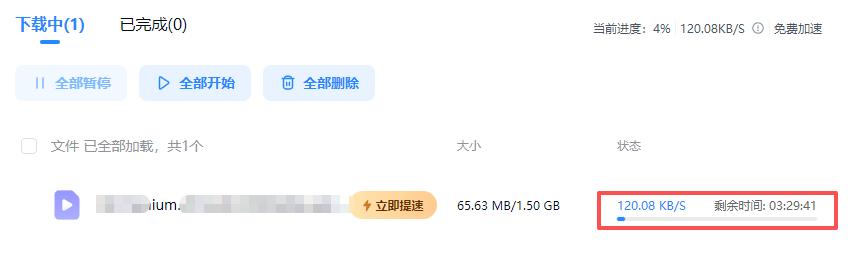
优化前:下载1.50GB的文件,速度稳定在120.08KB/s,进度仅4%,剩余下载时间显示3小时29分,这样的速度基本等于“磨洋工”;
 优化后:同一文件、同一网络环境,下载速度直接飙升至2.15MB/s,进度达到9%,剩余时间骤减至10分51秒,效率提升非常显著。
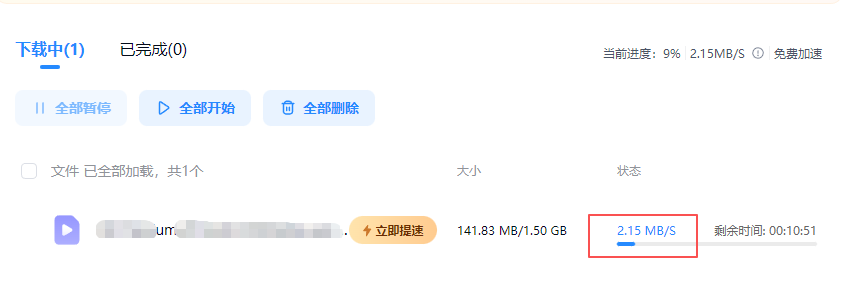
整个过程没有更改网络设置,也没有借助其他工具,只是开启了网盘的一个隐藏优化功能,对于非会员用户来说,这个免费的提速方法真的太实用了。
二、详细提速设置步骤
该方法仅适用于百度网盘电脑端(Windows系统),Mac系统操作逻辑基本一致,大家可参考步骤操作,全程6步就能完成,新手也能轻松上手。
步骤1:打开网盘设置界面
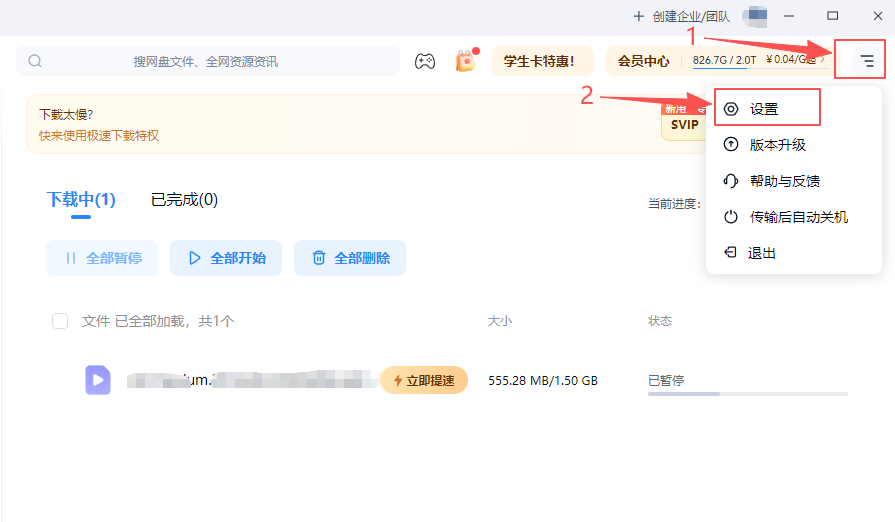
打开百度网盘电脑客户端,在软件界面的右上角找到更多按钮(显示为三条横线的图标),点击后在展开的下拉菜单中,选择「设置」选项,进入网盘的设置页面。
步骤2:进入设置主界面
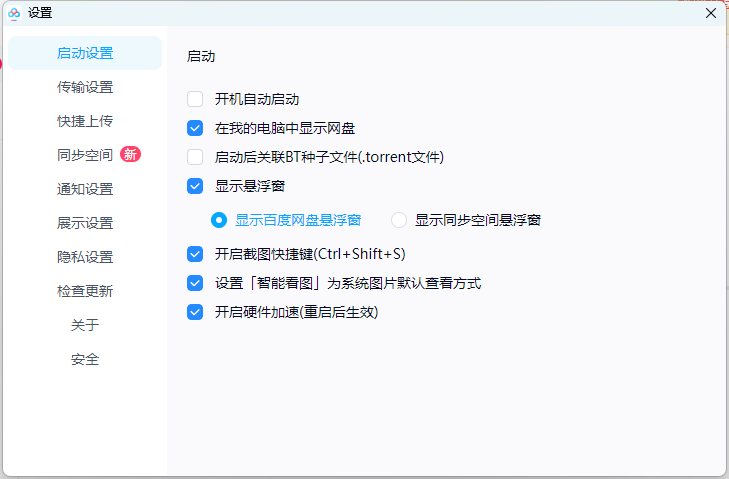
点击「设置」后,会弹出网盘的设置弹窗,弹窗内会显示启动设置、传输设置、快捷上传、同步空间等多个功能选项,这是网盘的核心设置界面,后续操作都将在这个界面完成。
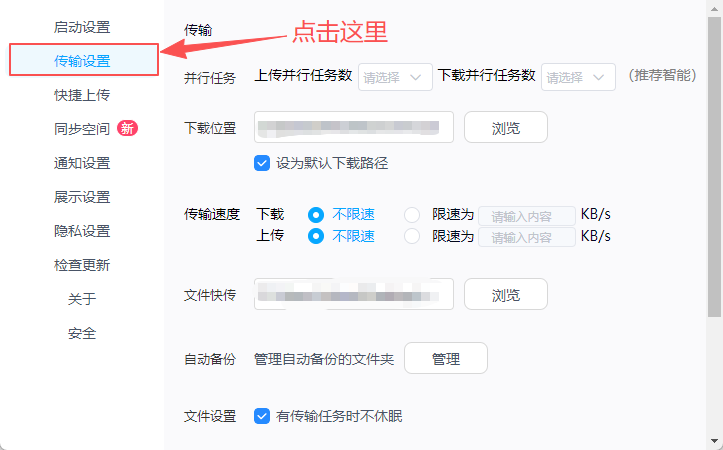
步骤3:选择传输设置
在设置弹窗的左侧功能栏中,找到并点击「传输设置」选项,这是优化下载速度的关键入口,点击后右侧会显示传输相关的所有设置,包括并行任务、下载位置、传输速度等。
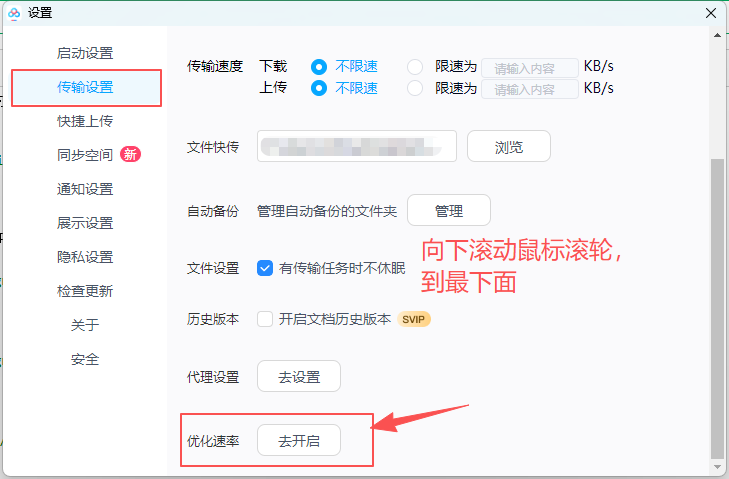
步骤4:找到优化速率并开启
进入传输设置页面后,将页面向下滚动,直到找到页面最下方的「优化速率」选项,该选项旁会有「去开启」的按钮,直接点击这个按钮,进入下载提速的开启界面。
步骤5:同意协议并开启下载提速
点击「去开启」后,会弹出下载提速的说明窗口,窗口内会说明该功能的原理:利用电脑端的空闲上传带宽组建专属传输通道,为下载文件提速,且智能化控制传输,不会影响日常上网体验。
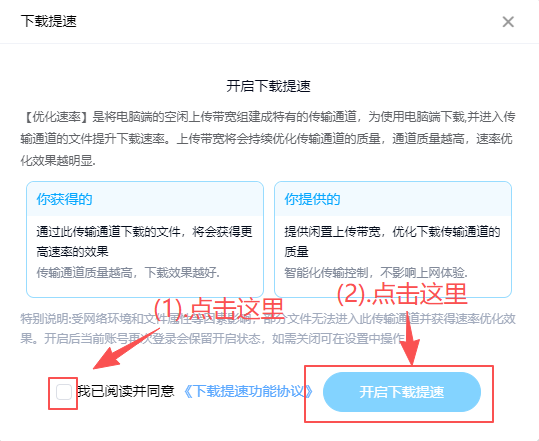
此时只需勾选「我已阅读并同意《下载提速功能协议》」,再点击窗口中的「开启下载提速」按钮,即可完成功能开启。
步骤6:重新下载即可生效
功能开启后,无需重启网盘,直接回到下载任务界面,继续暂停的下载任务,就能看到下载速度明显提升,此时的下载速度会依托新组建的传输通道,实现速率优化。
三、功能原理与使用小提醒
1. 提速原理:这个「优化速率」功能是百度网盘官方推出的免费提速功能,核心是利用电脑的闲置上传带宽,搭建专属的P2P传输通道,通道的质量会随着上传带宽的优化不断提升,下载提速的效果也会更明显,且全程不会占用有效上网带宽,日常刷网页、看视频都不会受影响。
2. 生效注意:开启功能后,当前账号再次登录百度网盘会保留该设置,无需重复开启;如果后续想关闭,可再次进入「传输设置-优化速率」中操作即可。
3. 效果差异:下载提速的具体效果会受网络环境、文件热度影响,比如晚高峰网络拥堵时,提速效果可能会略有折扣,避开高峰时段下载,体验会更好;如果开启后速度无变化,建议将百度网盘客户端更新至最新版本,老版本可能未集成该功能。
4. 无额外成本:该功能为官方免费功能,无任何隐藏收费,也不会要求用户开通会员,所有百度网盘用户均可使用,放心开启即可。
四、总结
对于百度网盘非会员用户来说,这个自带的「优化速率」功能可以说是解决下载慢的“宝藏功能”,不用花钱、不用装插件,几步简单设置就能实现大幅提速,亲测从120KB/s提升至2.15MB/s,效率提升超17倍。
如果你也经常被百度网盘的龟速下载困扰,不妨按照上面的步骤操作试试,相信能有效改善你的下载体验。后续我也会继续分享更多网盘使用的小技巧,帮大家更好地利用各类工具,提升办公和学习效率。
温馨提示:本文仅分享百度网盘官方自带功能的使用方法,无任何第三方工具推荐,也不涉及破解、违规限速操作,大家放心按照步骤设置即可,更多高效玩法 + 隐藏优惠都在公众号里,扫码关注,下次找我不迷路~

注意:欢迎转载,转载时请注明来源